 Telegram
电报(Telegram)怎么使用主题?详细教程
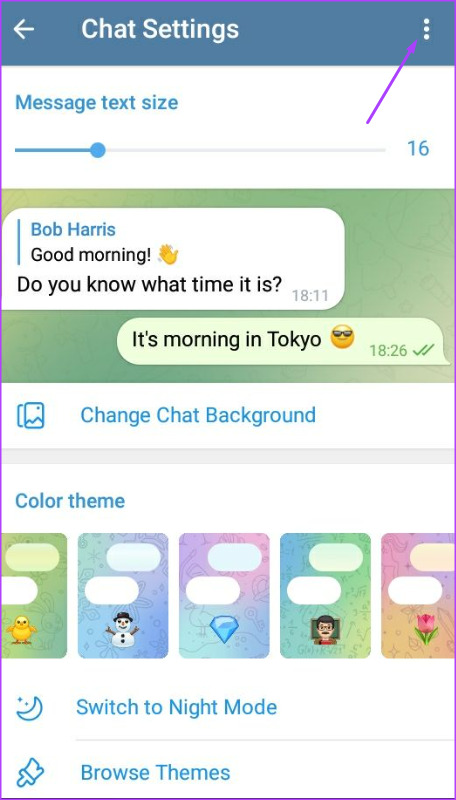
在Telegram中,您可通过设置→外观(Settings→Chat Settings)快速切换或导入主题;既可使用系统预设主题,也能从@Themes官方主题频道下载,或导入本地.tdesktop-theme文件,并通过自定义配色、修改聊天背景与字体大小等功能,打造专属个性化风格。
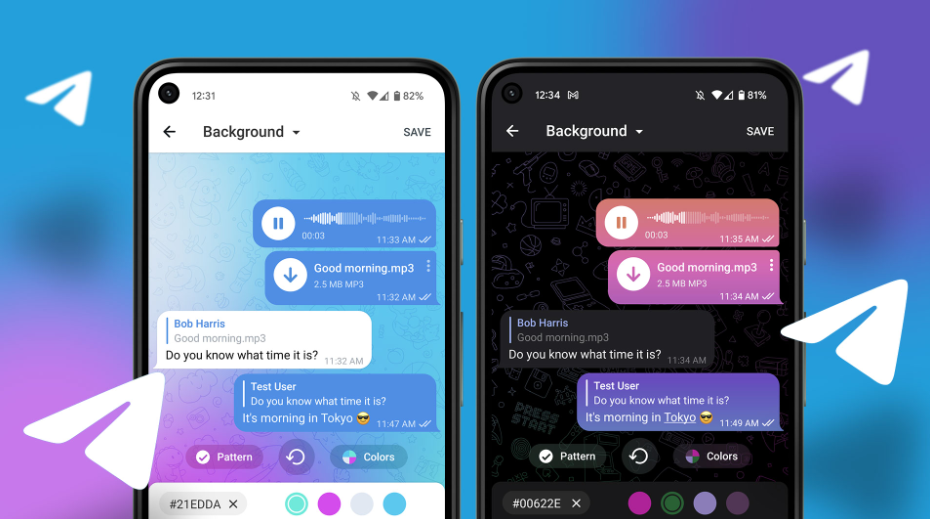
主题功能概述
作用与优势
Telegram的主题可一键改变界面配色与元素样式,为用户提供:
-
视觉多样性:明亮、暗黑或炫彩主题,满足不同环境与审美;
-
疲劳度降低:弱光环境下启用暗黑主题,减缓眼部疲劳;
-
品牌定制:频道/群组可统一主题风格,增强品牌识别度。
实现原理
Telegram主题通过JSON或二进制格式(.tdesktop-theme)定义一系列色值与布局参数,应用时即刻替换对应界面色块,不需重启客户端即可生效。桌面版和移动版在同一协议下实现,保证跨平台一致性。
系统预设主题的使用
移动端预设主题
-
打开Telegram移动端App,点击右下角设置;
-
进入外观(Appearance)→主题;
-
在预设列表中选择“默认”、“夜间”或“彩虹”主题,点击即可应用。
桌面端预设主题
-
在Telegram Desktop顶部菜单栏依次点击Settings → Chat Settings;
-
在**主题(Theme)**选项中选择“Day”或“Night”;
-
预览并确认后,界面马上切换,体验更流畅。
下载并应用官方主题
查找官方主题频道
Telegram官方和社区经常在@Themes频道及电报电脑版 下载页发布主题包:
-
定期更新各种节日、品牌合作或用户投稿的特色主题;
-
通过频道内预览图和链接快速定位心仪主题。
下载与导入流程
-
在Telegram中打开@Themes频道,浏览列表并点击“下载主题”按钮;
-
系统弹出“导入主题”对话框,选择“立即应用”或“保存为我的主题”;
-
若要稍后切换,可在设置→外观→我的主题中管理下载的主题包。
导入与分享自定义主题
从本地文件导入
-
将.tdesktop-theme或.tdesktop-theme-settings文件下载到电脑或手机;
-
在设置→外观页面,点击“导入主题文件”;
-
选择本地文件后,Telegram自动载入并将主题添加至“我的主题”列表。
分享主题给好友
-
在“我的主题”中,点击目标主题右侧的分享图标;
-
生成主题链接或文件,复制后发送给好友;
-
对方点击链接或接收文件,在弹窗确认后即可导入并使用相同主题。
个性化主题深度定制
自定义配色方案
在桌面版“聊天设置”中:
-
点击自定义颜色(Custom Theme);
-
调整对话气泡、侧边栏、文字及高亮色块,实时预览;
-
完成后保存为新主题,支持导出与同步。
自定义聊天背景与字体
-
在外观→**聊天背景(Chat Background)**中上传本地图片或选择系统纯色;
-
在聊天设置中滑动“文字大小”与“行间距”滑块,自由调整阅读体验;
-
结合背景与配色,轻松打造高颜值聊天界面。
高级使用技巧与常见问题
主题导入快捷方式
-
在桌面版可将常用主题设置为快捷键,按Ctrl+1、Ctrl+2一键切换;
-
在移动端可建立聊天快捷小部件,分别对应不同主题;
管理与清理主题缓存
-
进入设置→数据与存储,点击“清理缓存”,可一并删除未使用的主题文件;
-
定期清理可释放磁盘空间,确保新主题导入无冲突。
常见问题解答
-
**主题无法应用?**请确认主题文件完整且版本与客户端兼容,或升级至最新版本重试。
-
**分享主题后好友无法导入?**检查双方Telegram版本,确保支持自定义主题功能;

总结
本文从主题功能概述、系统预设主题、官方主题下载、自定义主题导入与分享,以及深度定制配色与背景等九个方面,详细介绍了在Telegram各端使用和管理主题的方法。同时分享了快捷切换与缓存清理等高级技巧,帮助用户快速上手并打造个性化聊天界面。